


В разделе Свойства можно добавить свойство формы. Это контекстная переменная, которая используется только для отображения данных.
начало внимание
Такая возможность доступна при работе с любыми пользовательскими формами и с обновленными системными формами объектов. Подробнее об обновлении читайте в статье «Вкладка "Формы (Представления)"».
конец внимание
Создать свойство можно двумя способами:
- нажмите на кнопку
 ;
; - введите название свойства в строке поиска и нажмите на кнопку .
В открывшемся окне заполните поля. Окно содержит две вкладки: Основные настройки и Дополнительно.
Важно: набор полей в этом окне может отличаться в зависимости от выбранного типа свойства.
Для некоторых полей можно использовать функции и формулы. Подробнее об этом читайте в этой статье.
Вкладка «Основные настройки»
На этой вкладке можно задать название свойства, его тип данных, описание, а также указать, будет ли свойство обязательным для заполнения на форме.
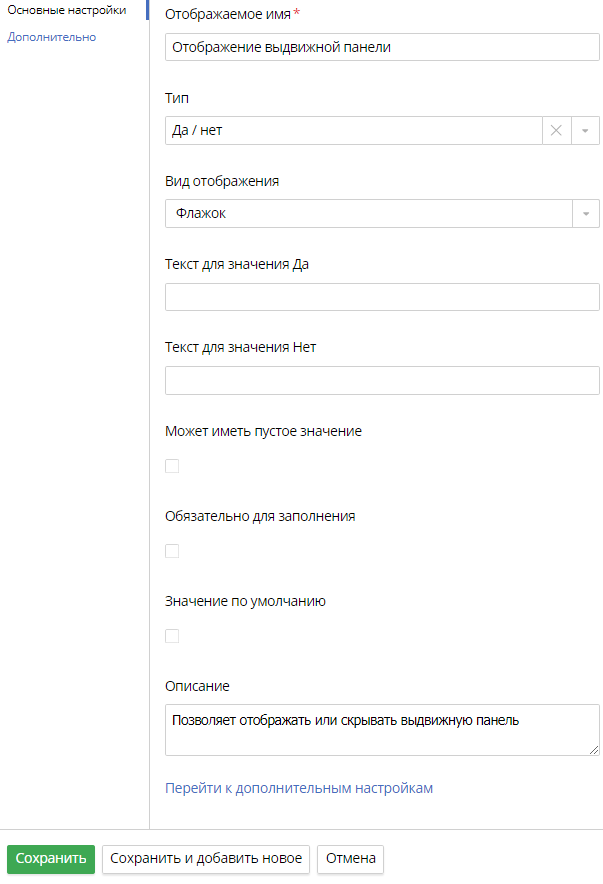
Отображаемое имя * — название свойства, которое будет отображаться на формах создания, просмотра и редактирования объекта или на форме задачи, перехода из нее и на форме стартового события.
Тип — тип свойства, например, Дата/время. Подробнее об этом читайте в разделе «Типы данных».
При установке флажка Обязательно для заполнения пользователь не сможет продолжать работу, пока не заполнит это поле на форме.
Описание — подробная информация о свойстве и его использовании, чтобы было проще заполнить поле на форме.
Вкладка «Дополнительно»
Чтобы перейти на вкладку Дополнительно, нажмите Перейти к дополнительным настройкам или выберите Дополнительно в левом меню.
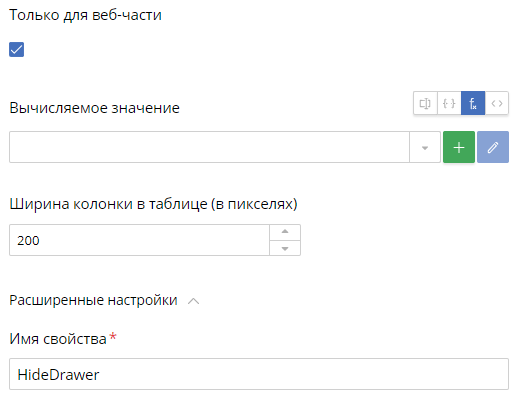
Только для веб-части — установите этот флажок, если нужно, чтобы свойство можно было использовать только в клиентских сценариях. Вы не сможете использовать это свойство в серверных сценариях.
Вычисляемое значение — возможность вычислять значение поля на форме при помощи функции или формулы. Эта настройка доступна, если установлен флажок Только для веб-части. Вы можете задать функцию или формулу, которая позволит формировать значение этого поля на основе данных из других полей. Например, можно складывать значения, умножать, делить и т. д. Когда пользователь будет вводить на форме данные, в поле отобразится результат операции.
Вы можете отображать в поле на форме данные с сервера. Для этого в качестве типа данных свойства формы укажите объект, в котором хранятся эти данные. При этом на вкладке появляется настройка Загружать данные с сервера.
В поле EQL Условие для выбранных значений задайте условие, которое определяет, какие данные требуется отображать. Для этого можно использовать EQL-запрос, функцию или формулу. Подробнее об этом читайте в статье «Синтаксис EQL-запроса».
Ширина колонки в таблице (в пикселях) — определение ширины колонки в таблице, в которой отображаются значения этого свойства. Например, если объект, в котором находится свойство, будет отображен в виде таблицы (с помощью компонента Список связанных объектов).
В блоке Расширенные настройки автоматически указывается уникальное имя свойства, которое будет использоваться при работе со сценариями. Имя можно изменить. Рекомендуется указывать понятное название на английском языке.
Важно: вы можете использовать только буквы латинского алфавита, цифры и знак подчеркивания.
После того как поля будут заполнены, нажмите кнопку Сохранить.
Если вы хотите сразу перейти к созданию ещё одного свойства, нажмите кнопку Сохранить и добавить новое.
Вы можете отредактировать или удалить свойство формы, которое вы создали. Для этого нажмите на его название в списке и выберите нужный вариант. Вы можете также отредактировать свойство, нажав дважды на его название.
начало внимание
При моделировании формы свойства объекта и контекстные переменные процесса редактировать и удалять нельзя.
конец внимание
Вы можете искать свойство по его названию. Для этого начните вводить его в строке поиска. Результаты сразу отобразятся в списке.
Нашли опечатку? Выделите текст, нажмите ctrl + enter и оповестите нас