
[ELMA3] Реализация кастомного окна входа в систему
Стандартное окно входа в систему можно изменять. Изменению подлежит как графическая составляющая, так и функциональная.
Пример измененного окна входа в систему:
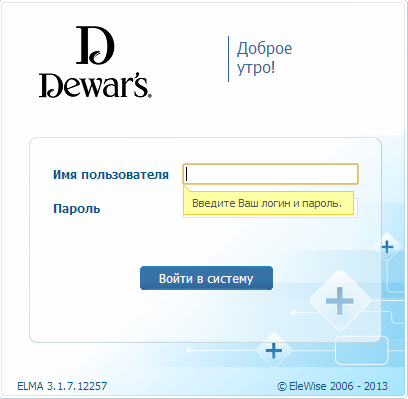
Рис. 1. Пример кастомного окна авторизации
1. Изменен логотип компании.
2. Затемнена кнопка Войти в систему.
3. Изменена надпись в правом верхнем углу – Доброе утро!, вместо Управление бизнес-процессами.
4. Скрыта кнопка Запомнить меня на этом компьютере, для повышения информационной безопасности.
5. Изменена всплывающая подсказка.
При генерации страницы, все изображения загружаются из папки
C:\ELMA3\Web\Content\Images\Logon
Где Logo.png является основным изображением, а logon_button.png - кнопкой входа в систему. Путем редактирования этих файлов, можно добиться изменения внешнего вида входа в систему: вставить лого своей компании, изменить цвета.
Все остальное можно изменять редактируя cshmtlфайл LogOn, который находится в папке ELMA3\Web\Modules\EleWise.ELMA.BPM.Web.Security\Views\Account
LogOn.cshtml - это файл, который задает разметку с помощью языка разметки Razor. В случае, если Вы знакомы с этим языком, сложностей быть не должно. Для тех, кто еще не знаком с данным языком или с языком разметки HTML, для простоты навигации в коде, можно ориентироваться на теги <div>…</div>, например, часть кода отвечающая за логин начинается с <div id="login_div"> и заканчивается </div>
<div id="login_div">
                <table width="100%">
                    <tr id="loginRow" style="display: none">
                        <td class="label_field"><span class="bluebold">@SR.Login</span> </td>
                        <td>@Html.TextBox("login", "", new { @class= "text_width" })</td>
                    </tr>
                    <tr id="passwordRow" style="display: none">
                        <td class="label_field"><span class="bluebold">@SR.Password </span> </td>
                        <td>@Html.Password("password", "", new { @class = "text_width" })</td>
                    </tr>
                    @Html.ExtensionZone("Security-LogOn-Token-select")
                    <tr>
                        <td colspan="2">
                            <div class="error">
                                @Html.ValidationSummary()
                            </div>
                        </td>
                    </tr>
                    <tr id="loginByCert" style="display: none">
                        <td colspan="2" style="text-align: center">
                            <a href="javascript:void(0)" onclick="redirect_to_cert()">@SR.T("Войти с использованием сертификата")</a>
                        </td>
                    </tr>
                    <tr>
                        <td colspan="2" class="blue" >
                            @Html.CheckBox("rememberMe") @Html.Label("rememberMe", @SR.Remember)
                        </td>
                    </tr>
                    <tr>
                    <td colspan="2" class="td_login_button"><input type="submit" name="LogIn" value="@SR.Enter" class="login_button" /></td>
                    </tr>
                </table>
            </div>
Для того чтобы убрать возможность запомнить авторизованного пользователя, можно удалить следующую конструкцию:
<tr id="rememberMeRow" style="display: none">
   <td colspan="2" class="blue" style="padding-top:30px" >
       @Html.CheckBox("rememberMe") @Html.Label("rememberMe", @SR.Remember)
   </td>
</tr>
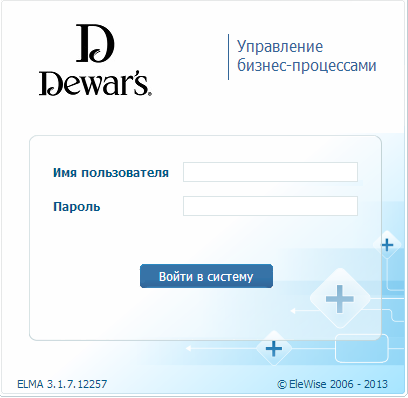
Рис. 2. Окно авторизации системы
Для редактирования текста в правом-верхнем углу, и всплывающей подсказки, достаточно просто поменять текст здесь:
@MvcHtmlString.Create(SR.T("Управление<br/>бизнес-процессами"))
Где тег <br/> является переносом строки, а в кавычках находится сам текст.
А эта конструкция отвечает за всплывающую подсказку, и в кавычках находится ее текст
   function show_tip() {
            var conf = {
                content: {
                    text: ’@MvcHtmlString.Create(SR.T("Для начала работы с системой войдите под логином admin с пустым паролем.<br>Работая в системе, установите новый пароль."))’
                },
                position: {
                    my: ’top left’,
                    at: ’bottom left’,
                    viewport: true
                },
                show: ’focus’,
                hide: ’blur’
            };
Для более глобальных изменений, недостаточно просто поменять текст и изменить изображения, например, создадим выпадающий список из существующих в системе пользователей. В этом примере используется подстановка пустого пароля. При необходимости можно по аналогии на форму добавить поле ввода пароля, чтобы пользователи не просто выбирали свою учетную запись из списка, но и проходили аутентификацию.
@{
    Layout = null;
}
@using EleWise.ELMA.BPM.Mvc.Application
@using Microsoft.Web.Mvc
<html xmlns="http://www.w3.org/1999/xhtml">
<head id="Head1" runat="server">
    <title>@SR.Authorization</title>
    <link rel="icon" href="@Url.Image("#favicon.ico")" type="image/ico" />
    <link rel="shortcut icon" href="@Url.Image("#favicon.ico")" type="image/ico" />
    @Html.Link("~/Content/Logon1.css", "stylesheet", "text/css")
    <link type="text/css" href="@Url.Content("~/Content/jquery-ui-1.8.15.custom.css")" rel="stylesheet"/>
       <link type="text/css" href="@Url.Content("~/Content/telerik.common.min.css")" rel="stylesheet"/>
    <link type="text/css" href="@Url.Content("~/Content/telerik.office2007.min.css")" rel="stylesheet"/>
    <script type="text/javascript" src="@Url.Content("~/Scripts/JQuery/jquery-1.6.4.min.js")"></script>
    <script type="text/javascript" src="@Url.Content("~/Scripts/JQuery/jquery-ui-1.8.15.custom.min.js")"></script>
    <script type="text/javascript" src="@Url.Content("~/Scripts/JQuery/jquery.qtip.min.js")"></script>
    @Html.ExtensionZone("Security-LogOn-Token-head")
</head>
<body class="logon">
    <table style="width: 100%; text-align: center;">
		<tr>
			<td class="td_center	" align="center">
        <div id="center_div">
            <div id="logo_version"></div>
            <div id="logo_div"><div id="redaction_div">
		//текст в правом-верхнем углу
                @MvcHtmlString.Create(SR.T("Управление<br/>проектами"))
            </div></div>
            <div id="login_div">
                @using (Html.BeginForm())
                {
                <div class="otherUserDiv">
		    //пароль и чек-бокс скрыты
                    @Html.Hidden("password", "")
                    @Html.Hidden("rememberMe", "false")
	            //текст над выпадающим списком
                    <span id="selectUser">@SR.T("Выберите пользователя")</span>
	            //создание выпадающего списка из существующих пользователей
                    @{
                        var users = UserManager.Instance.Find(u => u.Status == UserStatus.Active);
                        var userListItems = users
                            .Select(u => new SelectListItem { Text = u.GetShortNamePosition(), Value = u.UserName });
                        var dropDownList = Html.Telerik()
                            .DropDownList()
                            .Name("login")
                            .BindTo(userListItems)
                            .DropDownHtmlAttributes(new { style = "width:300px;" })
                            .HtmlAttributes(new { style = "width:300px;" });

                    }
                    <div id="userSelector" class="align_left">@(dropDownList)</div>
<br><br><br><br><br><br><br>
                    <div class="td_login_button align_center">@Html.SubmitButton("LogIn", SR.Enter, new { @class = "login_button" })</div>
                </div>
                }

            </div>
            <div class="bottom">
                <span class="blue align_left">
                    ELMA @(VersionInfo.GetVersion<SR>())
                </span>
                <a href="http://www.elma-bpm.ru" class="align_right copyright">© EleWise 2006 - @System.DateTime.Now.Year</a>
            </div>
        </div>
    </td>
    </tr>
    </table>
    @(Html.Telerik().ScriptRegistrar().jQuery(false).Scripts(script => script.Add("~/Scripts/telerik.combobox.js")))
</body>
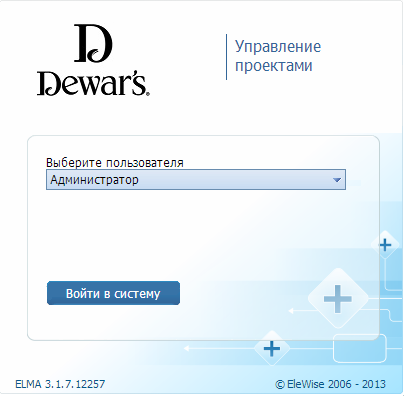
Рис. 3. Окно авторизации с возможностью выбора пользователей из выпадающего списка
Таким образом, кастомизировать окно входа в систему можно как угодно: без программирования можно изменить графическую составляющую и текст, а владея языком разметки Razor, можно даже создать окно логина с нуля.
В приложении есть готовые файлы LogOn в формате .txt.